

Как работает Mitti-GO
Родитель выбирает каналы и плейлисты, Mitti GO убирает всё лишнее, а ребёнок смотрит только разрешённое. Вот как это устроено — от первой настройки до экранного времени.
- playlist_add_check
Родитель выбирает
Добавляет каналы и плейлисты, которым доверяет, — из подборки Mitti GO или свои.
- verified_user
Mitti-GO фильтрует
Оставляет только разрешённое: без ленты рекомендаций, комментариев, лайков и выходов на YouTube.
- smart_display
Ребёнок смотрит
Видит знакомые каналы крупными карточками, а новые видео от них появляются сами.
Настройка за пару минут
 1
1Откройте Mitti-GO
Сначала — короткая настройка из трёх шагов.
 2
2Выберите язык
Для всего приложения — и для подборки каналов.
 3
3Придумайте PIN
Четыре цифры закрывают родительский раздел. Детская часть открывается без PIN.
 4
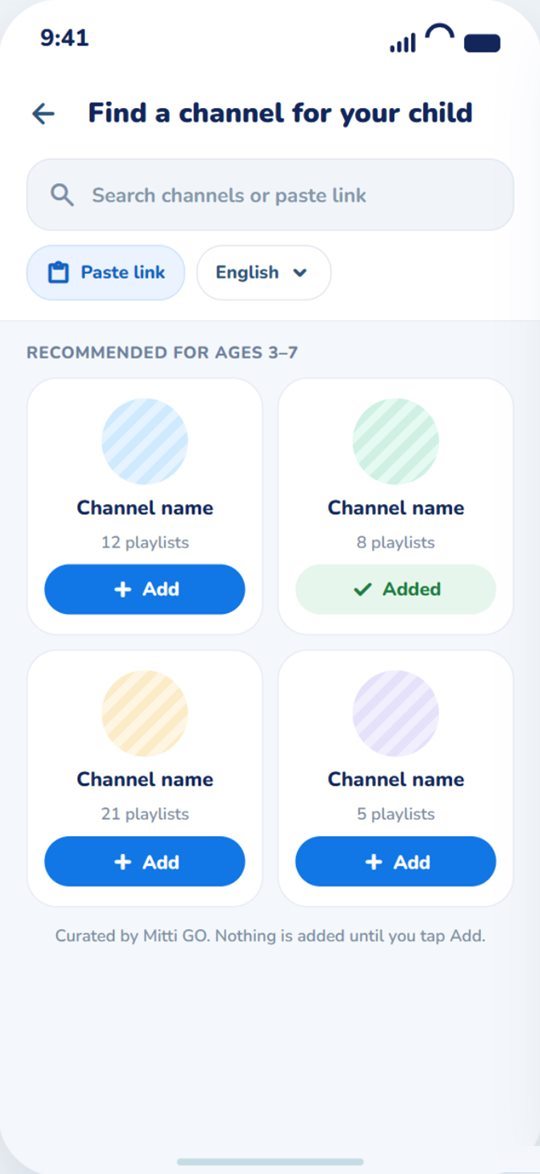
4Добавьте каналы
Из подборки Mitti GO или свои — по названию, @имени или ссылке. Шаг можно пропустить.
 check
checkОтдайте телефон ребёнку
Он увидит только то, что вы выбрали. Новые видео с этих каналов появятся сами.
infoЭкраны приложения; каналы и видео на них — образцы.
Что решает родитель
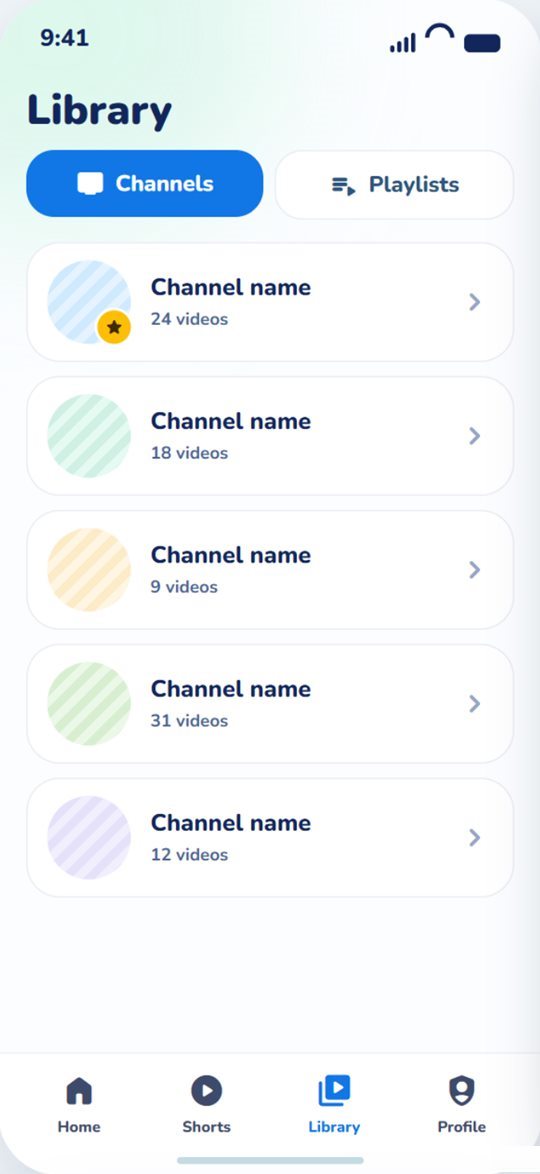
Отдельные видео не добавляются — только каналы и плейлисты. Так проще следить, а новые видео от разрешённых авторов появляются сами.
Весь канал
Разрешены все видео и все плейлисты канала. Для авторов, которым вы доверяете. Бесплатно — до 5 каналов.
Только плейлисты
Разрешаете конкретный плейлист, а остальной канал остаётся закрытым. Бесплатно — до 10 плейлистов.
Скрыть плейлист
Не нравится плейлист в добавленном канале? Скройте его — эти видео исчезнут у ребёнка отовсюду.
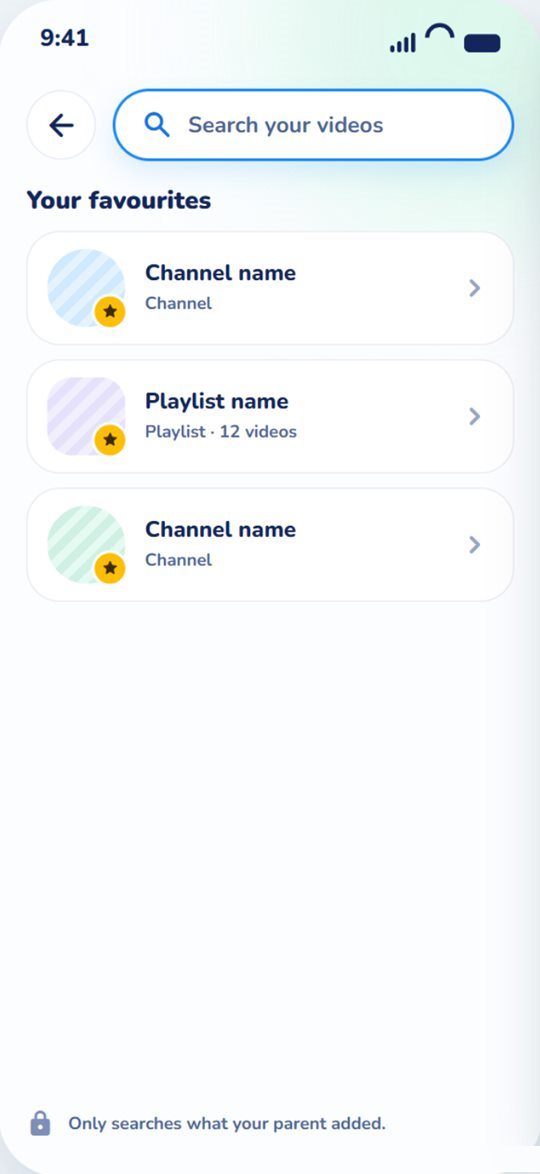
Звёздочка — это Избранное
Канал встаёт первым у ребёнка. Доступ она не открывает и в лимит не входит.
Что видит ребёнок
Большие картинки, крупные кнопки и значки вместо слов — понятно даже тем, кто ещё не читает.
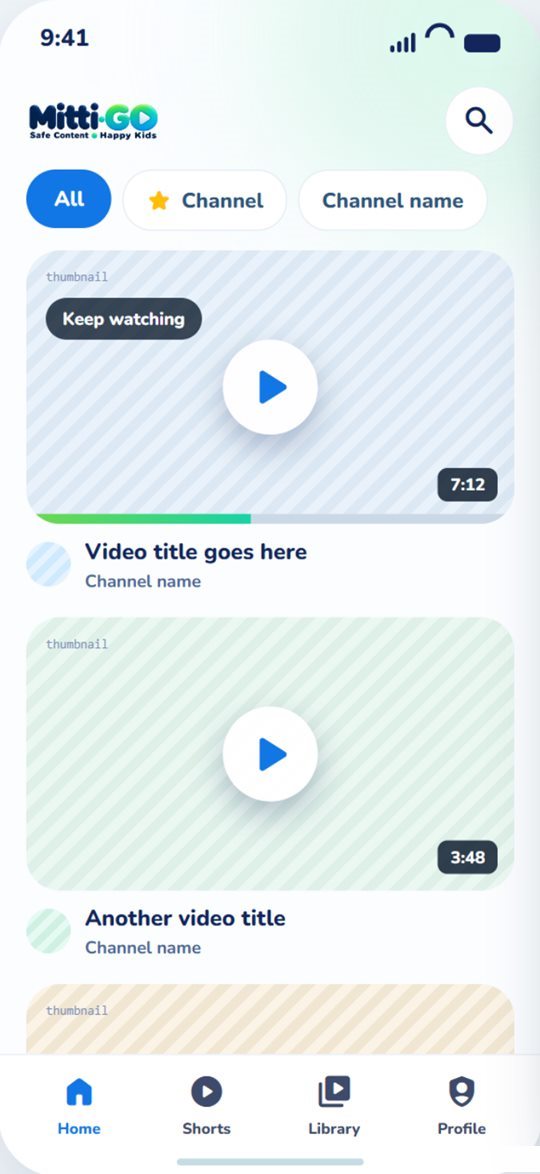
Одно большое видео в строке
Без каруселей и бесконечных полок. Сверху — то, что ребёнок не досмотрел.
Без просмотров и лайков
Картинка, название и длительность — и никаких счётчиков популярности.
Поиск только по своему
Ищет только среди того, что добавил родитель, прямо на устройстве.
Shorts — только если вы решите
По умолчанию выключены. Включите — и появятся Shorts только разрешённых каналов, без общей ленты.
Автовоспроизведение выключено
Следующее видео ребёнок выбирает сам. Хотите иначе — включите в настройках.
Ничего пугающего
Если что-то перестало быть разрешено, оно просто тихо исчезает. Никаких «Заблокировано родителем».
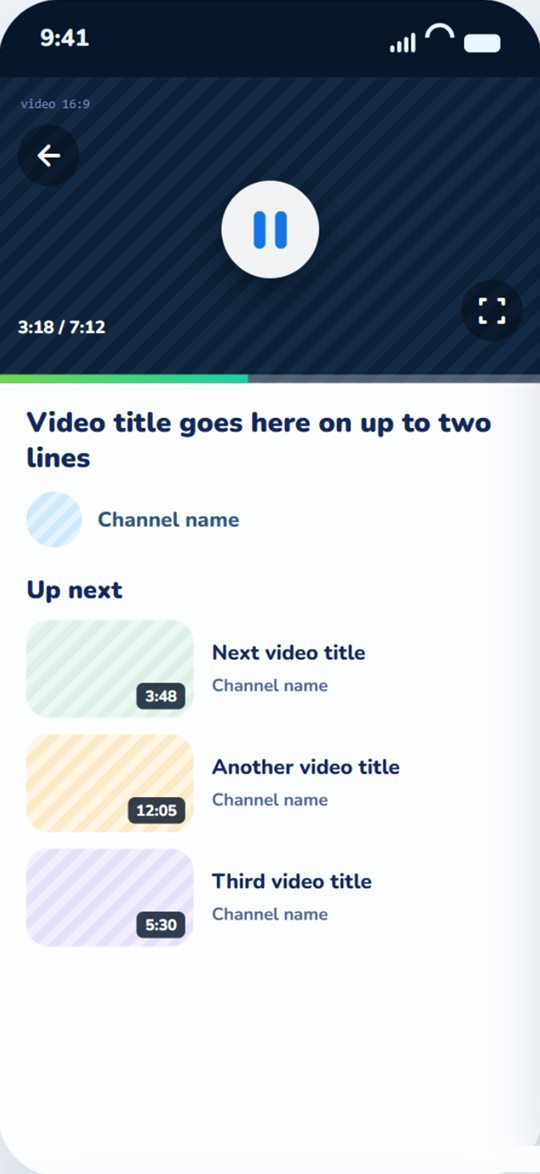
Из плеера не уйти
Видео играет в официальном плеере YouTube, а Mitti GO закрывает из него все выходы.
Свой экран в конце видео
«Ещё раз» и следующие видео — только из разрешённых. Подсказки YouTube не нажимаются.
«Дальше» — по смыслу
Смотрит плейлист — дальше идёт этот плейлист. Открыл канал — видео этого канала.
Помнит, где остановились
Недосмотренное видео ждёт первым на главной с меткой «Продолжить».
Пауза, когда свернули
Свернули приложение — видео на паузе. Повернули телефон — полный экран.
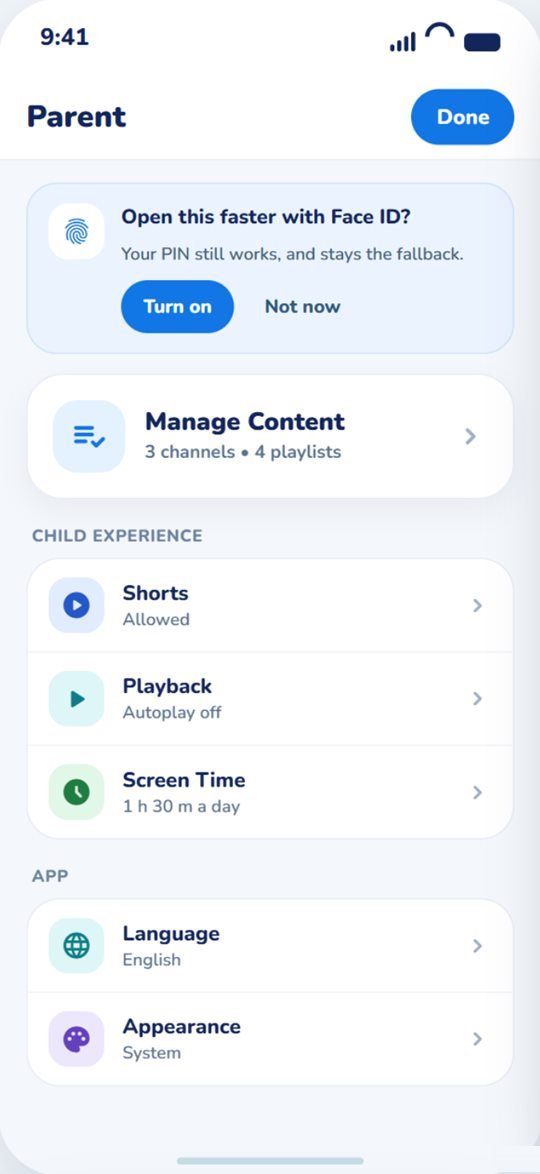
Родительский раздел под PIN
Он открывается из вкладки «Профиль». Внутри всё под рукой: контент, Shorts, язык, тема, безопасность.
PIN или биометрия
Отпечаток или Face ID — по желанию. PIN всегда остаётся запасным ключом.
«Готово» закрывает всё
Нажали «Готово», перешли в детскую часть или свернули приложение — раздел сразу закрыт.
Подобрать PIN не выйдет
После пяти неверных попыток клавиатура берёт паузу. Перезапуск или смена времени её не сбрасывают.
Всё видно сразу
Счётчики вроде «3 / 5» и понятные метки: Включён, Скрыт, На паузе.
Экранное время · Pro
Экранное время — часть Pro. На бесплатном тарифе ничего не считается и ничего не блокируется. Подробнее — на странице Тарифы.
Дневной лимит
Сколько можно смотреть в день. Обнуляется в полночь.
Предупреждение за 5 минут
Маскот говорит «Скоро перерыв!» — без обратного отсчёта и поверх видео не выскакивает.
Можно досмотреть
Если время кончилось посреди видео, его можно досмотреть — но не больше 15 минут сверху.
Режим сна
Разрешённые часы, например 08:00–20:00, — отдельно для будней и выходных.
Вопросы о том, как всё устроено
Можно разрешить или запретить одно видео?add
Нет, только каналы и плейлисты. Так проще следить, а новые видео появляются сами. Если в канале есть лишний плейлист — скройте его.
Нужен ли интернет?add
Для просмотра и добавления каналов — да. Убрать канал, скрыть плейлист или поставить звёздочку можно и без сети. Без интернета ребёнок видит уже сохранённый список.
Ребёнок увидит рекламу?add
Mitti GO сам рекламу не показывает. Реклама, которую YouTube иногда включает в своём плеере, остаётся: скрывать её запрещают правила YouTube.
Видео не запускается — что делать?add
Некоторые авторы запрещают показывать свои видео в других приложениях, а прямые эфиры не поддерживаются — такие видео Mitti GO просто не показывает. Если видео не грузится, проверьте интернет и нажмите «Повторить».
Посмотрите, что входит в бесплатный тариф, или загляните в ответы на частые вопросы родителей.