
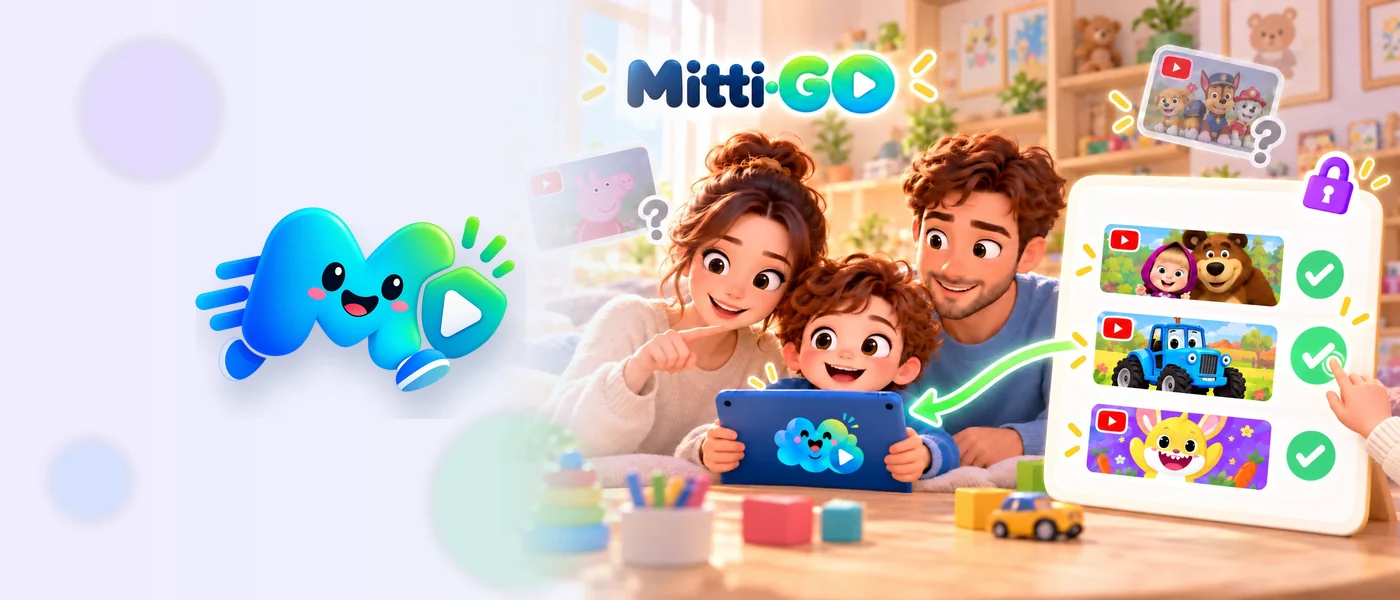
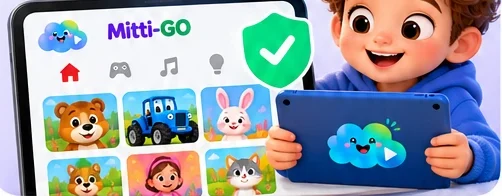
Белый список — это список каналов и плейлистов, которые разрешили вы. В Mitti-GO ребёнок видит только его: никаких рекомендаций со всего YouTube, случайных каналов и «ещё одного видео» от алгоритма.
Звучит просто, но в деталях есть важные мелочи: можно разрешить весь канал или только один плейлист, скрыть лишнее и защитить настройки PIN-кодом. Разбираем всё по шагам.
Вы выбираете каналы и плейлисты — ребёнок смотрит только разрешённое.
Как это работает: 6 шагов
Родитель выбирает
Добавьте канал из подборки Mitti-GO или найдите свой — по названию, @имени или ссылке.


 add
add
Весь канал или плейлист

Разрешите весь канал, если доверяете автору. Или выберите отдельный плейлист — остальной канал останется закрытым, и ребёнок не сможет открыть его страницу.
 Мультикиcheck_circle
 Машинкиradio_button_unchecked
 Песенкиradio_button_unchecked
Только ваша библиотека
Ребёнок видит только выбранный вами контент. Поиск работает только внутри разрешённой библиотеки — прямо на устройстве.
Ненужное можно скрыть
Не подходит плейлист в добавленном канале? Скройте его — эти видео исчезнут из детской библиотеки отовсюду. Скрытые плейлисты не входят в лимит.
Мультикиcheck_circleМашинкиvisibility_offПесенкиcheck_circle
Настройки под защитой
Родительский раздел закрыт PIN-кодом, по желанию — отпечатком или Face ID. Shorts выключены по умолчанию, а если их включить — только с разрешённых каналов.
Важно помнить
Новые видео разрешённого канала появляются у ребёнка автоматически. Поэтому время от времени проверяйте свой выбор, а для более точного отбора разрешайте отдельные плейлисты.

 Родитель выбирает
 Mitti-GO показывает
 Ребёнок смотрит
Белый и чёрный список: в чём разница
Открыто всё, кроме того, что вы заблокировали. Новое и незнакомое попадает к ребёнку раньше, чем вы успеете это проверить.
Закрыто всё, кроме того, что вы разрешили. Новый канал не появится сам — только после вашего решения.
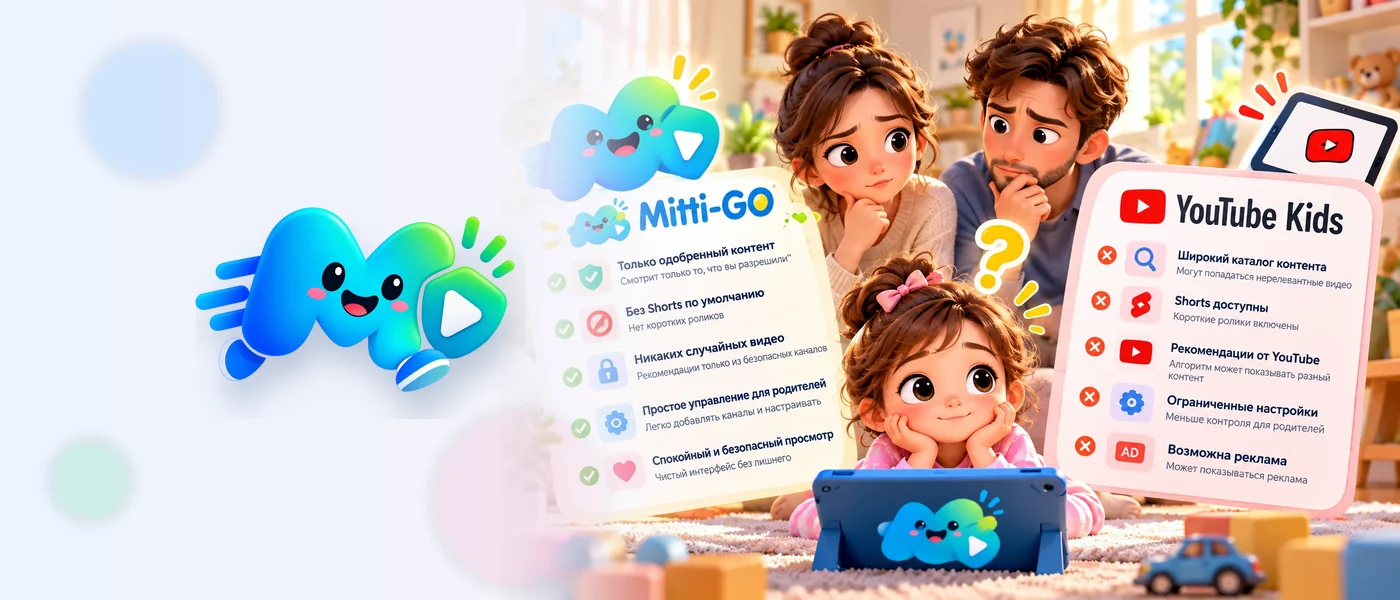
Mitti-GO работает только по белому списку: это не дополнительный режим, а основа приложения. Чем такой подход отличается от YouTube Kids — в статье «Чем Mitti-GO отличается от YouTube Kids?».
Как составить хороший белый список
- Начните с 3–5 каналов. Небольшой список проще проверить, а ребёнку легче выбрать.
- Большой канал — лучше плейлистами. У популярных авторов бывают видео для разного возраста: разрешите только подходящие плейлисты.
- Посмотрите пару видео сами. Как быстро проверить канал — в статье «5 простых вопросов».
- Отметьте любимые звёздочкой. Избранные каналы встают первыми у ребёнка — доступ звёздочка не открывает и в лимит не входит.
- Проверяйте список раз в неделю. Загляните, что нового появилось, и скройте лишнее.
Не знаете, с чего начать? Вот готовая подборка: «10 безопасных YouTube-каналов для дошкольников».
Частые вопросы
Можно разрешить или запретить одно видео?add
Нет, только каналы и плейлисты. Так проще следить, а новые видео появляются сами. Если в канале есть лишний плейлист — скройте его.
Что, если на разрешённом канале выйдет неподходящее видео?add
Скройте плейлист, в который оно попало, или удалите канал целиком — видео сразу исчезнет у ребёнка. Если хотите больше контроля, разрешайте у этого автора только отдельные плейлисты.
Увидит ли ребёнок, что канал скрыт или удалён?add
Нет. Всё, что перестало быть разрешено, просто тихо исчезает — без надписей «Заблокировано родителем».
Сколько каналов можно добавить бесплатно?add
До 5 каналов целиком и до 10 отдельных плейлистов. Плейлисты уже добавленных каналов, скрытие и Избранное — без лимита. Подробнее — на странице Тарифы.
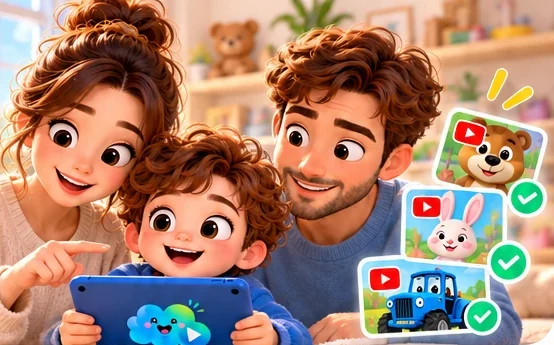
Белый список — это не набор запретов, а спокойная среда из того, что вы сами считаете хорошим.
verified_userТолько разрешённоеКак работает Mitti-GO →